-
Публикаций
5 630 -
Баллов
14 098 -
Зарегистрирован
-
Посещение
-
Победитель дней
15
Тип контента
Профили
Форумы
Пользовательские тракты
Галерея
Колекции
Блоги
Объявления
Магазин
Articles
Весь контент IgorA
-
Для ALSA я уже давал выше .so файл от TinyAP. Там вся ALSA, кроме драйверов. Остаётся, скорее, только драйвер.
-
Дмитрий, из простых экспериментов ещё можно на первой вкладке настроек режим доступа к буферу MMAP переключить на R/W. Иногда это имеет значение.
-
Дмитрий, сам aplayer в режиме службы и так автозагружается в Yoctoap, а запуск консольного интерфейса при загрузке в текстовом режиме можно добавить в конец файла /home/root/. profile перед последней строкой fi. Что касается проблем с этим ЦАПом, то история воистину уникальная, никогда с XMOS в плане вывода PCM никаких проблем в Yoctoap не наблюдалось, и здесь, скорее, какая-то специфичная нестыковка новых драйверов для XMOS с этой моделью. Поскольку Yoctoap в эту часть системы ничего своего не привносит, и не работает не только aplayer, но и системный aplay. В такой ситуации можно использовать плеер с другими системами, где такой проблемы нет, например, TinyAP.
-
Тут либо у новой ALSA с этим ЦАПом что-то не срастается, либо у новых драйверов. С ALSA проще - надо заменить файл libasound.so.2.0.0 в папке /usr/lib на файл из архива https://disk.yandex.ru/d/zpL0KMEWr_jfvQ и перезагрузиться.
-
Я имел в виду -1 не только в нижнем ряду, но и в верхнем. Карту можно попробовать выбирать под номером 0, а не 1. В этом варианте должен alsamixer запускаться, посмотреть, что там.
-
Можно попробовать все значения ALSA Buffer/Period сделать в настройках '-1'. Посмотреть, нет ли в alsamixer каких-то аномалий. Попробовать, будет ли играть консольный ap и системный aplay. Можно попробовать Yoctoap64 с другим ядром, 5.10.12: https://disk.yandex.com/d/siwpf-hNIrzYtQ
-
Надо разбираться, какие кнопки и как доходят. Программа из архива по ссылке выводит код клавиш, которые до нее доходят, последовательно в строку. Вопрос - доходят ли не задействованные кнопки пульта и как? https://disk.yandex.ru/d/wdKj9gu5jvNAMA Выход из программы - клавишей 'x' с клавиатуры. Вот это очень странно. Обычно XMOS везде без проблем. В Yoctoap драйверы новее, а плеер тот же.
-
Если настройки стандартные, может быть, тормозит источник файлов. Можно посмотреть, что будет при переключении режима воспроизведения на Direct Input и Full Memory.
-
Дмитрий, я делаю универсальный вариант для пользователей любых систем, включая пользователей без пульта, так, как я его представляю целесообразным. Но для избранных, я, конечно, могу сделать что-то особенное Вернуть паузу, как было в модифицированном веб-интерфейсе, не сложно. Но вот выключать всё чем из задействованных кнопок и когда?
-
1. Я отказался от паузы по Enter ради удобства произвольного переключения треков минуя остановку воспроизведения. Теперь по Enter сразу включается воспроизведение нового выбранного в списках трека. После этого для паузы на минимальном пульте кнопок не осталось и паузу теперь можно включить/выключить с клавиатуры клавишей Backspace (забой). 2. Консольный интерфейс лишь выполняет задачу управления плеером, работающим в режиме службы. Он даже плеер не выгружает, не говоря уже о выключении компьютера. Компьютер можно выключить через APmenu или с клавиатуры командой poweroff.
-
Суть проблемы ясна. В файлах этого альбома в теге даты дата прописана в "нечеловеческом" формате ISO-8601: 2021-03-26T00:00:00.000Z и переполняется внутренний буфер в 16 байтов, отведенный для даты трека во внутренних структурах плеера. Это поправимо, для Yoctoap64 PC надо заменить файл по пути /usr/aplayer/aplayer на файл из архива по ссылке http://albumplayer.ru/linux/test/aplayer64-fix.tar.gz Централизованно для всех платформ я поправлю это в следующем накопительном обновлении.
-
Там какие-то особенности в структуре DSF файлов, которые не понимает парсер используемого декодера, видимо, связанные с конкретной программой, в которой эти файлы создавались. Я посмотрю, в чём может быть дело.
-
Да, плагин по ссылке работает. Без кнопки радио APlayer.exe 2.111. Должен работать и с версией 2.113.
-
Причины могут быть разными. Возможна несовместимость с какими-то плагинами, кроме того, иногда корректная установка плагина может требовать, помимо копирования основной dll в папку VST64, копирования туда же вложенных папок с дополнительными файлами - скины и т.д. Некоторые проблемы совместимости с плагинами решались ранее в обновлениях.
-
В каких-то диапазонах версий можно, но, скорее, бессмысленно, поскольку в нём только сканирование папок и отрисовка интерфейса.
-
Добрый день, Дмитрий! Можно и то, и другое. Если загружаться без GUI, то просто в конец файла /opt/bootlocal.sh можно дописать строку с запуском ap2con. Если с GUI, то есть файл /home/tc/.X.d, который запускает Midori после загрузки. Можно его изменить, чтобы он запускал что-то другое.
-
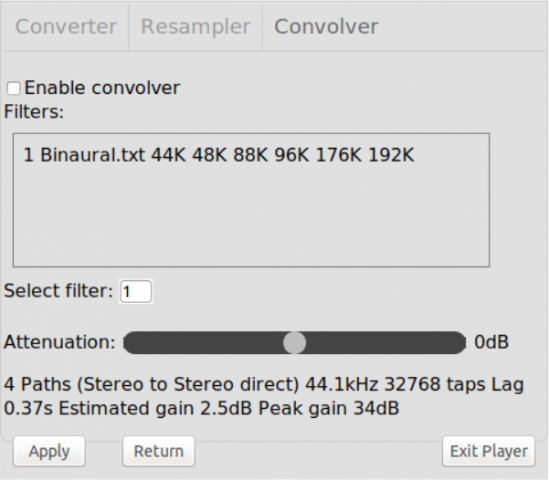
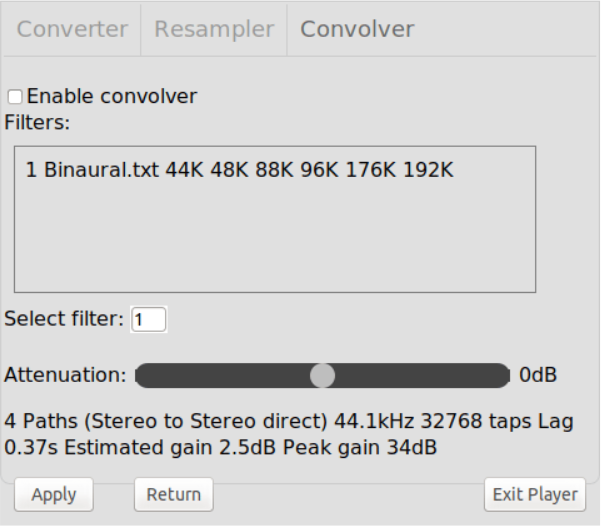
Для тех, кто использует или планирует использовать консольный плеер - консольный интерфейс ap2con для основного Linux плеера (aplayer) как альтернатива консольному плееру. Может использоваться в системах без графического интерфейса, в режиме загрузки без графического интерфейса, в терминальном окне. Удаленно можно запускать через SSH. Может запускаться параллельно с другими интерфейсами. Поскольку поддерживает клавиатуру, может использоваться для управления с пульта. Запускается файл ap2con. Для успешного использования консольного интерфейса должен быть загружен процесс плеера aplayer, работающий в режиме службы без собственного интерфейса. В архив интерфейса вложен архив с исходными кодами, которые можно редактировать или запускать на выполнение через третий python. Для тестирования выкладываю сборки для PC x64 и i386, но можно собрать и для ARM (или запускать там, где есть python3, из исходника). PC x64 http://albumplayer.ru/ap2gui/ap2con-x64.tar.gz PC i386 http://albumplayer.ru/ap2gui/ap2con-i386.tar.gz Управление Манипулятором мышь, когда он доступен, можно управлять через кнопки на панели плеера. Кнопки на панели слева-направо: Предыдущий трек (< ), Пауза (||), Воспроизведение (|> ), Стоп ([]), Следующий трек (> ), Вызов панели выбора папок и плейлистов в режиме обновления альбомов (^), Вызов панели выбора папок в режиме добавления альбомов (+), Удаление выбранного альбома из плейлиста (-). Кнопка в левом верхнем углу панели включает и выключает режим радио. Кнопка в правом верхнем углу завершает работу консольного интерфейса. Мышкой можно управлять позиционированием при воспроизведении и громкостью, посредством клика в определенное место соответствующего индикатора. Кроме управления мышью, доступно управление плеером с клавиатуры. Оно может использоваться и для управления с пульта. Enter (OK на пульте) - плей в основном окне, выбор альбома в списке альбомов, вход в выбранную папку в файловом менеджере, запись измененной настройки в панели настроек. Backspace (забой) - пауза в режиме воспроизведения, переход в панель настроек в состоянии остановки воспроизведения. Стрелки вверх-вниз - перемещение по спискам. Если шагнуть выше первого трека в списке альбома или ниже последнего, открывается список альбомов. Стрелки влево-вправо - переход на предыдущий/следующий трек в режиме воспроизведения. В файловом менеджере стрелка влево - выход из файлового менеджера без выбора. В состоянии остановки воспроизведения в основном окне стрелка влево включает/выключает режим радио Кнопка Esc - вызов файлового менеджера в основном окне, завершение выбора папки в файловом менеджере, выход из панели настроек. Клавиша END - открытие файлового менеджера в режиме добавления альбомов. В файловом менеджере вызывает операцию сохранения именованного плейлиста. В панели настроек выбирает поле ввода значения параметра. Клавиша DELETE удаляет выбранный альбом из плейлиста. В файловом менеджере удаляет плейлист, выбранный в списке. Клавиша TAB делает активным список треков (передает ему фокус ввода) и выбирает первый трек в списке. В панели настроек передаёт фокус ввода списку настроек. Клавиша HOME в основном окне делает активным поле ввода фильтра альбомов (передает ему фокус ввода). В панели настроек выбирает поле ввода номера параметра. Клавиша Page Up увеличивает громкость Клавиша Page Down уменьшает громкость Закрытие интерфейса - мышкой через кнопку в правом верхнем углу или комбинацией Ctrl-C с клавиатуры. При завершении работы консольного интерфейса воспроизведение плейлиста не прерывается. В любой момент можно вернуться к управлению, запустив консольный интерфейс заново. В панели выбора папки выбор и отмену можно выполнить кликом по кнопкам, либо с клавиатуры клавиша ESC - выбор папки, стрелка влево - выход без выбора. Вход/выход в папки клавишей Enter или кликом мыши. В панели настроек консольного интерфейса доступны основные настройки (22 параметра). Названия параметров повторяют аналогичные в веб-интерфейсе. Изменяемая настройка выбирается в списке. Внизу в двух полях ввода выводится номер выбранной настройки и ее значение. Можно изменить значение и нажать кнопку Apply (или клавишу Enter). Номер изменяемой настройки можно ввести и прямо в поле ввода. По клавише HOME выбирается поле ввода номера, по клавише END - поле ввода значения, по клавише TAB - список параметров. ESC - закрытие панели настроек. Если требуется изменить дополнительные настройки - ресемплера, конвольвера, конвертора в DSD и некоторые другие опции, потребуется настройка через веб-интерфейс. Можно переносить настроенный через веб-интерфейс файл конфигурации config.dat с другого компьютера. В панели настроек при использовании только консольного интерфейса рекомендуется выключить опцию Load radio pictures. Для выбора карты в консольном режиме - в архивах по ссылкам выше программа card. Запускается с root правами. Выдает список доступных карт и информацию о выбранной карте. При вводе номера карты изменяет выбранную карту. Если просто нажать Enter, программа завершается без изменений. После изменения выбранной карты следует перезапустить процесс aplayer. _________________________________________________________________ Также обновлен отдельный универсальный графический интерфейс основного плеера ap2gui, работающий с Linux и Windows в любых комбинациях. Версия для Windows http://albumplayer.ru/ap2gui/ap2gui3-win.zip Linux PC x64 http://albumplayer.ru/ap2gui/ap2gui3-x64.tar.gz LLinux PC i386 http://albumplayer.ru/ap2gui/ap2gui3-i386.tar.gz Этот интерфейс подробно описан выше в теме в сообщениях Добавлено управление с клавиатуры, позволяющее управлять интерфейсом ap2gui и с пульта. Стрелки вверх-вниз - перемещение по спискам. ESC - вызов файлового менеджера в основном окне, завершение выбора папки в файловом менеджере. Enter - плей в основном окне, выбор альбома в списке альбомов, вход в выбранную папку в файловом менеджере. Стрелки влево-вправо - переход на предыдущий/следующий трек в режиме воспроизведения. В файловом менеджере стрелка влево - выход из файлового менеджера без выбора. Backspace (забой) - включение/выключение паузы в режиме воспроизведения. В состоянии остановки воспроизведения в основном окне стрелка влево включает/выключает режим радио.
-
Можно в /opt класть, Backup должен сохранять, а в User Command полный путь скрипта указывать.
-
На вкладке Tweaks в самом низу User Commands.
-
Добрый день, Алексей! Вернуться к стандартным настройкам из установочного комплекта. Если их не вспомнить, перезаписать флешку.
-
Здравствуйте, Юрий! Для этого нужны дополнительные программные компоненты для монтирования диска в качестве виртуального локального. Для Windows есть CloudMounter для монтирования Google Drive дисков, которые потом можно расшарить, но это платная программа. Можно поискать и другие аналоги.
-
Предупреждение в обычной системе уже никогда не потребуется и не появится после самой первой перезагрузки системы с плеером. Даже если сетевые диски добавятся позже. Чтобы в live образе предубеждение не появлялось, не меняя сам образ, можно в папку плеера добавить reg файл и bat файл, и запускать плеер через bat, который сначала добавляет запись а реестр.
-
Так, может, проще в системе запись в реестр добавить или скрипт запускать в автозагрузке, чтобы не менять плеер при каждом обновлении.
-
Этого сообщения не будет при наличии в реестре записи HKEY_LOCAL_MACHINE\SOFTWARE\Microsoft\Windows\CurrentVersion\Policies\System "EnableLinkedConnections"=dword:00000001
-
А в live-образе можно сразу прописать в реестре то, что плеер делает, и не будет этого сообщения. И возможность воспроизведения с сетевых дисков появится.