



LongKick64
Продвинутые
-
Зарегистрирован
-
Посещение
Весь контент LongKick64
-
Вот чел недавно сделал сравнение 10 и 11. Вывод: 10 быстрее!
-
Там не то что нагрузки, просто банальная анимация открытия и закрытия окна, создает впечатление что все чуть медленно и плавно, нет ощущения молниеносности. Когда еще подумать не успел нажать на кнопку, а она уже взяла и нажалась.
-
Значит мало пробовал, надо было подольше так посидеть, а потом все снова включить.
-
Вот это рэспект
-
А ты попробуй, ничего не теряешь, всегда же можно все вернуть взад) Там дело не в процессоре, а в том, что из-за всех этих плавных анимаций, складывается впечатления медленного отклика системы.
-
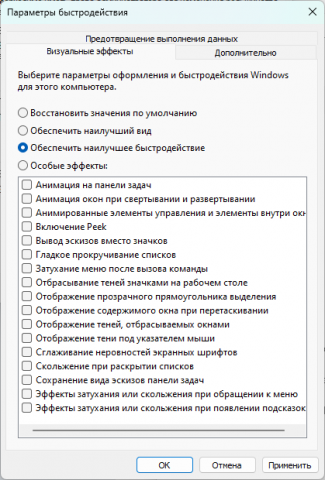
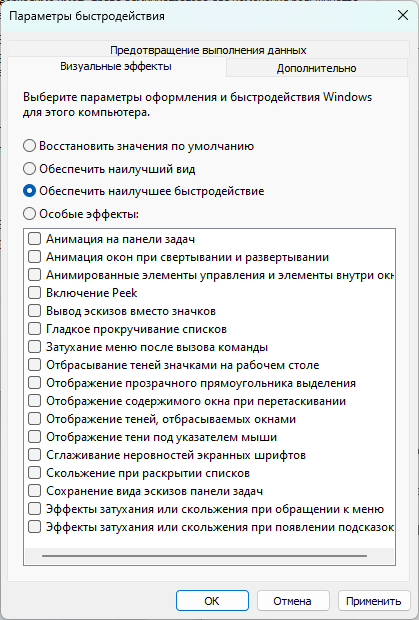
Попробуйте прикола ради, отключить здесь все птички и вы просто офигеете от такого, насколько винда может быть быстрой и отзывчивой. Выглядеть она будет конечно ужасно, но вы себе переборите и поюзайте ее так хотя бы с полчасика, а затем снова все включите.
-
Да оно итак нафиг не нужно.
-
Я тоже обновился, но планирую все-таки откатится на 10 и забыть про эту 11, как про страшный сон. Мне нафиг не сдались эти тупые копаилоты, сломо-анимации и прочая чушь, которыми винда постепенно обрастает.
-
Не знаю, по мне так, 11 хуже 10 работает. 10 была плавнее и отзывчивее 11. Я уже молчу про всякое предустановленное го*** и тонну жрущих ресурсы настроек, отключив которые, 11 начинает работать намного быстрее.
-
У меня 11.
-
У вас какая винда? 10 или 11?
-
Какая версии винды? 10 или 11?
-
Чего им сбиваться? Они все сохраняются в схеме даже после переключения.
-
Речь шла за схему питания высокая производительность, она не только на игры влияет, а на производительность всей системы.
-
Спасибо кэп, мы не знали!
-
Народ, у кого винда и кому не лень проверить, проверьте, пожалуйста, у себя. После простоя компа, послушайте знакомую вам композицию, потом откройте старую панель управления и поменяйте там схему питания на любую другую и тут же вернитесь к той схеме, что у вас была выбрана до этого. По идеи, после этих манипуляций, знакомый трек начнет звучать чуть тише и по другому. Заранее благодарю всех небезразличных
-
Согласен, мне эти изменения тоже не нужны, придется выпиливать.
-
Вот нашел интересный гайд по оптимизации винды. Описание: "Да-да, это очередной гайд по настройке Windows. Здесь не будет настроек, которые относятся к внешнему виду и прочей мишуры. Это так же не является каким-то ультимативным гайдом, но здесь я попытался собрать именно те твики и настройки, которые работают. Здесь нет бессмысленного переписывания не нужных и старых твиков – в основном это попытка собрать оптимизации, которые служат для уменьшения задержек, инпут-лага и троттлинга путём отключение таймера HPET в Windows, настройки и приоритизации прерываний устройств и их драйверов, а так же отключение энергосберегающих функций. Благодаря этим настройкам система становится более отзывчивой, пропадают фризы и микролаги в Windows и ресурсоёмких приложениях, а так же увеличивается плавность в играх. Кроме этого данный гайд так же может решить проблемы с задержками при движении мыши, заиканием звука при использовании других устройств и прочие неприятности связанные с задержками между устройствами." ЗЫ Так вот, из этой статьи можно много чего интересного узнать про то, как например, процессор отдает приоритет тем или иным устройства и драйверам. Или что оказывается существует еще великое множество скрытых настроек электропитания и банальное отключение сна для usb-шины это лишь капля в море. Короче, разобраться со всем этим это нужно программистом быть или человеком с большим количеством свободного времени. Самое простое, это просто тупо переключить схему питания, когда заподозрил что со звуком что-то не то.В общем, отключение сна не меняет ситуацию. То есть, даже если полностью отключить сон, гибернацию и вообще все вот эти энергосберегающие штуки, то все равно, после простоя звук плывет. Интересно что когда звук поплыл, то голос слышен громче, стоит переключить схему питания и голос начинает звучать тише, середина как-бы проваливается. Еще выяснил, что оказывается есть скрытые настройки для питания и там просто дофига опций. Чуть позже напишу детальнее что я обо всем этом думаю, но если вкратце, там столько нюансом, что легче забить и просто перед тем как слушать музыку, переключать схему питания, чем пытаться со всем этим разобраться.И вправду форум помираетКстати, если сон отключить, то это же комп будет больше энергии потреблять и соответственно потом счета за электроэнергию будут больше или для современных процев это некритично?В общем, отключил сон, буду наблюдать. Дебилизм какой-тоЗато они ИИ во всю осваивают, когда в системе полно ошибок и недоработок.Зашел, глянул, у меня там просто паспортные данные о проце и его частоте и все. Это же мини-комп, типа ноута, у таких машин биос максимально упрощен.Касаемо быстрого запуска: "С выпуском Windows 8 корпорация Microsoft обновила сценарий выключения по умолчанию и переименовала его в «Быстрый запуск». Зачастую вы встретите и английское название данной функции — Fast Startup. При выключении данные записываются на жесткий или твердотельный диск. Задача данной опции — сократить время запуска операционной системы. Отличие от режима гибернации состоит в том, что пользовательские сеансы завершаются, а оставшаяся информация сохраняется в файле гибернации. В итоге операционной системе не приходится загружать все с нуля. При перезагрузке настольного ПК или ноутбука Windows загружает данные из файла Hiberfil.sys в память. Данный подход ведет к существенному сокращению времени, которое требуется на загрузку."



Важная информация
Пользуясь форумом вы соглашаетесь с нашими Условия использования.