


audioshock
Продвинутые
-
Зарегистрирован
-
Посещение
Весь контент audioshock
-
-
-
-
Возможно, только что в ЛЧ написал.
-
-
Основная схема сейчас: Zero + сервер LMS+точка доступа и Zero + плеер Squeezelite проблем нет: сервер видит плеер по ви-фи через точку доступа. Экспериментальный вариант: ПК + Roon и Zero + Squeezelite проблем нет: сервер видит плеер по ви-фи через роутер. Попытка убрать роутер из этой схемы: Zero + Squeezelite + точка доступа и ПК + Roon в сети точки доступа: ПК точно входит в ви-фи точки доступа, но сервер не находит плеер. Почему? Как исправить? Попытка перенести точку доступа на ПК не увенчалась успехом, возможно из-за старого свистка ( 2010 год выпуска). Покупать ломы, попробую найти. Все это для того, что бы уйти от роутера и прочего железа (кабели) при соединении сервера и плеера. Ви-фи в этом деле может оказывать негативный эффект только с точки зрения пропускной способности при стриминге при каких-либо экстремальных условиях. Но это личное мнение.
-
-
-
-
Т.к. речь зашла про сеть, задам вопро: как на ПК с Win10 создать точку доступа. Цель: соединить Roon сервер на ПК с RPI с плеером Squeezelite напрямую, без участия роутера. Подключил USB-WiFi адаптер к ПК, задал свои имя и пароль, сохранил, но ви-фи сеть точки доступа не появилась. Разрешение на использование интернета мне не надо, но попробовал включить. Результат: Не удается настроить хот-спот. Почему так и как включить точку доступа на ПК? Спасибо.
-
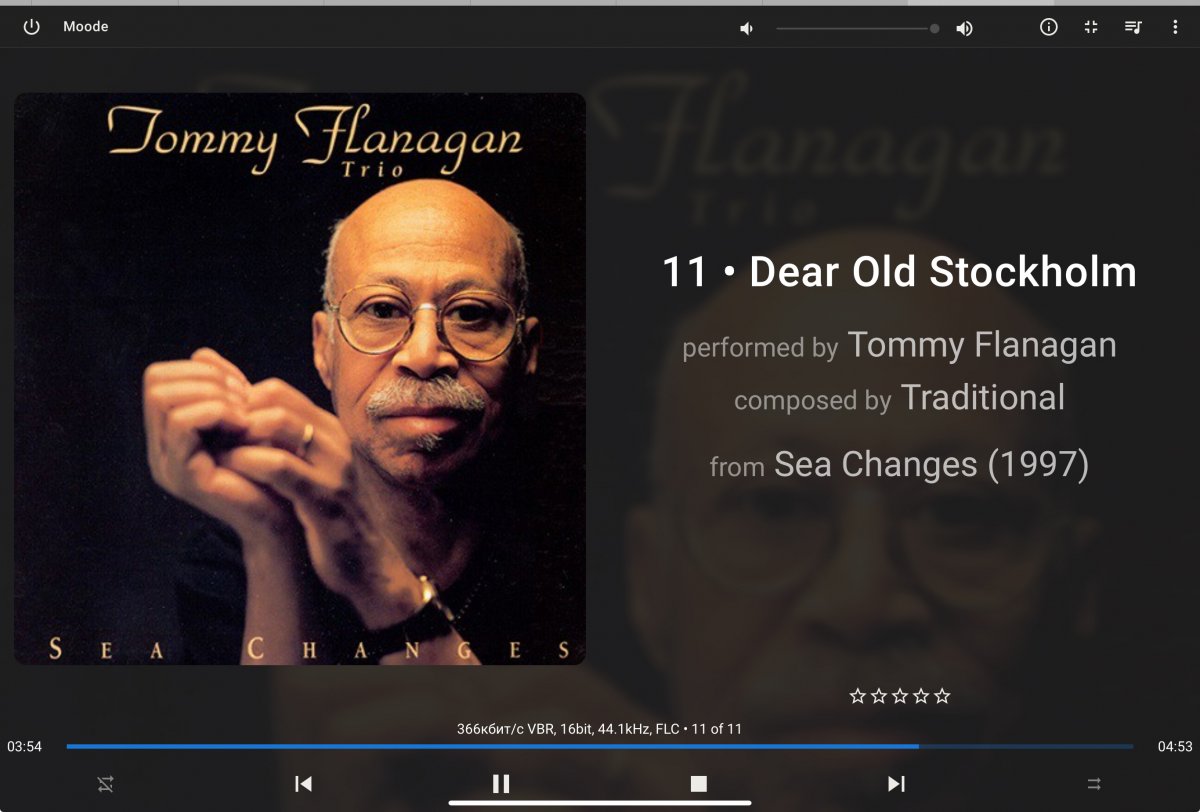
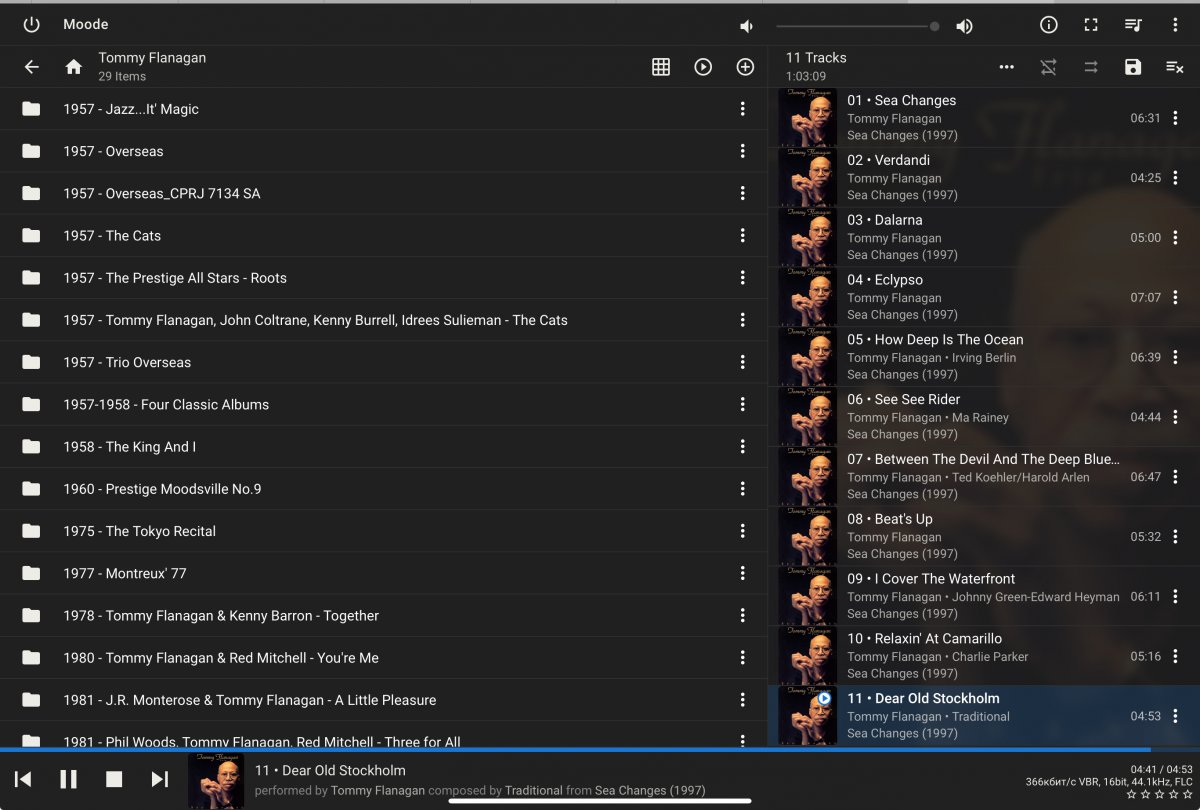
После окончательной настройки и сервера, и плеера, и железа (RPI) я потратил время на сравнение, как лучше: конвертируем все в PCM на сервере LMS (другой обработки мне не надо), гоним это в плеер Squeezelite, а плеер только воспроизводит (отправляет сигнал в цап) или же с сервера отправляем «как есть» в плеер и всем остальным занимается плеер. Мне подошел второй вариант. Но теоретически лучше, «правильнее» первый вариант. Я оставил второй вариант и закрыл этот вопрос.Это не страшно, скачал быстро, а SD карты 8-16 Гб. А вот программа Etcher для развертывания системы на карту скачивалась примерно час. Но вроде можно использовать Руфус. Меня новинки интересуют вот почему. Использовал сначала piCorePlayer с LMS на одной Zero, а на другой Zero - плеер Squeezelite тоже на piCorePlayer, соединение через точку доступа на Zero с сервером. Все играло более чем хорошо. Потом попалась сборка MoOde, в которой можно так же включить Squeezelite. Установил на вторую Zero MoOde, включил Squeezelite - играет гораздо лучше, чем Squeezelite на piCorePlayer. Как говорит один мой товарищ: Может я что-то упускаю... Вот я и решил попробовать все возможные варианты Squeezelite на разных сборках. Главное, что бы Squeezelite уже был установлен в системе или была штатная возможность его установить, т.е. без командной строки. Установил Max2Play, включил Squeezelite - нет возможности выбрать в системе вывод звука по I2S с GPIO на ЦАП. Другой выход меня не интересует. А в RoPieee есть такая возможность и Squeezelite там установлен. \Но вот малинка у меня не та.Скорее всего показалось. Kinsky - это точка управления, которая только указывает серверу что и где взять, делать с этим что-то или нет на сервере, а потом отправить в плеер. Если сервер ни чего не делает с контентом, а отправляет в плеер "как есть", то и сервер не должен влиять на звук. Это как настроить сервер: можно "поизгаляться" над сигналом на стороне сервера, а можно отправить в плеер "как есть". Мне больше понравилось отправлять "как есть", наверное это особенность LMS. Но это все на любителя. Что хочу предложить владельцам RPI 3 (любая модель) и Zer 2 W или RPI 4. Попался плеер RoPieee, который видит и LMS, и ROON. Мне послушать не удалось, т.к. моя простая Zero не стартанула. Естественно нужен активный сервер в сети.Юрий, управлять всем этим можно с любого устройства (в т.ч. ПК), которое можно подключить к сети сервера-плеера и на котором есть браузер. Или с телефона, подключив его к этой же сети, для всех платформ есть свои "управлялки", платные, бесплатные, платные, но сделанные бесплатными добрыми людьми.


Важная информация
Пользуясь форумом вы соглашаетесь с нашими Условия использования.
Account
Navigation
Поиск
Configure browser push notifications
Chrome (Android)
- Tap the lock icon next to the address bar.
- Tap Permissions → Notifications.
- Adjust your preference.
Chrome (Desktop)
- Click the padlock icon in the address bar.
- Select Site settings.
- Find Notifications and adjust your preference.
Safari (iOS 16.4+)
- Ensure the site is installed via Add to Home Screen.
- Open Settings App → Notifications.
- Find your app name and adjust your preference.
Safari (macOS)
- Go to Safari → Preferences.
- Click the Websites tab.
- Select Notifications in the sidebar.
- Find this website and adjust your preference.
Edge (Android)
- Tap the lock icon next to the address bar.
- Tap Permissions.
- Find Notifications and adjust your preference.
Edge (Desktop)
- Click the padlock icon in the address bar.
- Click Permissions for this site.
- Find Notifications and adjust your preference.
Firefox (Android)
- Go to Settings → Site permissions.
- Tap Notifications.
- Find this site in the list and adjust your preference.
Firefox (Desktop)
- Open Firefox Settings.
- Search for Notifications.
- Find this site in the list and adjust your preference.