Бородист
Пользователи
-
Зарегистрирован
-
Посещение
Весь контент Бородист
-
Спасибо за ответ. И с этими приложениями не работает как надо, они настроены и я включал эксклюзивный доступ к юсб для каждой. На цапе обычно загорается индикатор разного цвета в зависимости от качества, так что это не субъективное мнение. Да и не видит в принципе цап. Приходиться проводить манипуляции для какого то режима для старых пк. Только так работает. Не плохо, но того эффекта Вау нет. Попробую родной кабель найти, посмотрим получится ли.
-
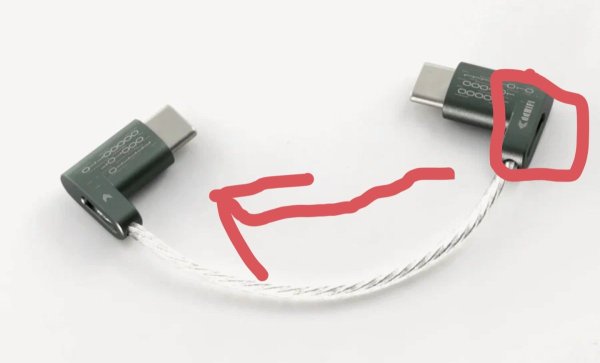
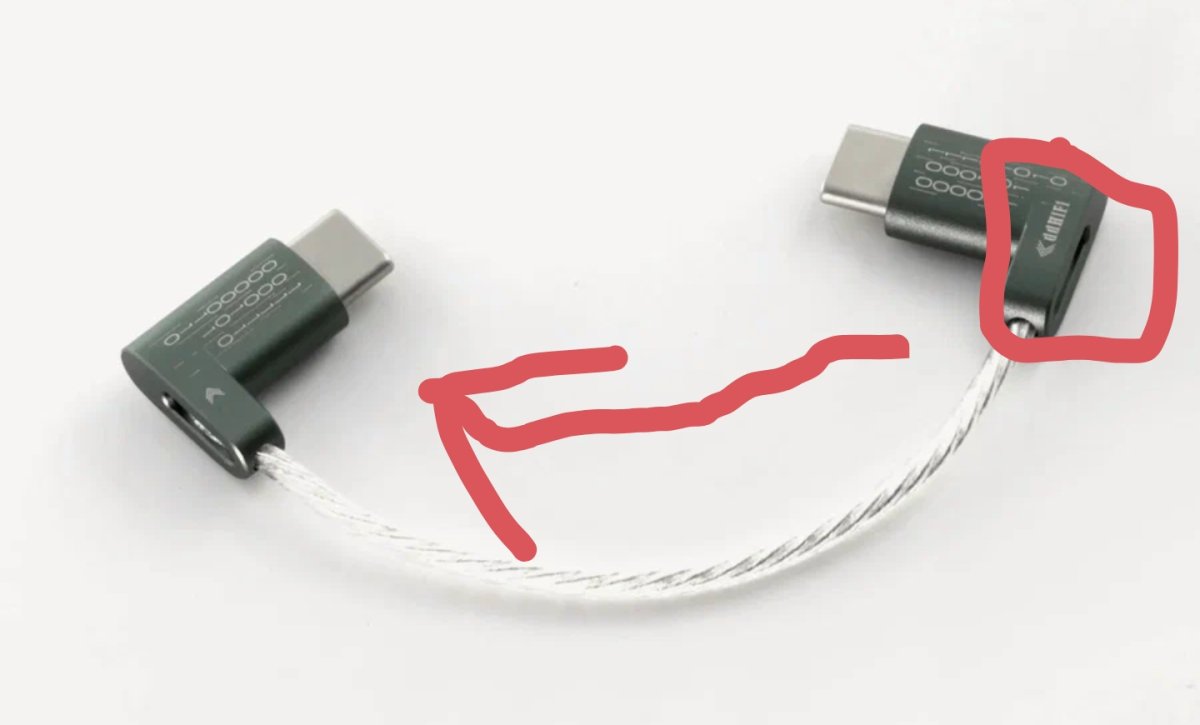
Всем добра! Друзья, прошу помочь и разъяснить. Купил dac fiio q3 mqa для конекта к телефону. И всё было замечательно, пока комплектный кабель не порвался. Искал много и долго, но такого небыло, только от 20 см, а это никуда не годится. Принял решение купить от другого производителя. Я понимал, что нужен не обычный USB c-c и выбор пал на "DdHiFi TC05 L Plug 8cm usb-c to usb-c - кабель OTG". Классный провод, L образный что очень удобно. Но q3 его не видит. Проверял на разных телефонах. Можно подключить только через какой то более простой режим, с пониженным качеством. На фото в маркете на кабеле были стрелочки направления сигнала, по факту их не оказалось. Может дело в этом и нужен другой кабель? Посоветуйте как быть и какой подойдёт. А то ещё 2 тысячи за бесполезный кабель не хочется отдавать. Буду очень благодарен за помощь!