Корт
Пользователи
-
Зарегистрирован
-
Посещение
Весь контент Корт
-
А вот не так все просто. Звучит она классно. Сама-то карта работает без нареканий и звук выдает очень хороший. Прикол в том, что пультом мало кто пользуется, потому что он софтовый, ворочает все ту же виндовую громкость. Никто и не знает, как запустить то, чем не пользуется. Просто вопрос принципиальный: если пульт есть, надо же с ним разобраться! А так, сейчас из внутренних звуковух лучшее, что есть, этo Creative Sound BlasterX AE-5 и ASUS Strix Raid DLX. ASUS помягче и потеплее, не такая резкая и яркая, но при этом очень детальная. Карта хороша, даже к драйверам претензий нет - у меня нормально все воспроизводит, а вот с прошивкой пульта накосорезили.
-
Да они не собираются ничего исправлять. У них все хорошо. В жизни больше не свяжусь с продукцией этого колхоза.
-
Там ниже есть Версия 1.1.13 и Driver Package Где ниже? 1.1.13 только что поставил, толку - ноль. Все то же самое. Эта проблема по всему миру. Не работает пульт и все. И не прошивается. А АСУСу пофиг все. Они сами не знают, что делать. Их поддержка что есть, что нет.
-
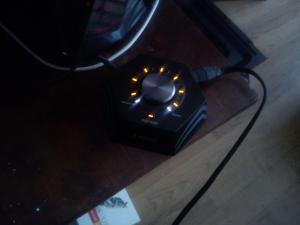
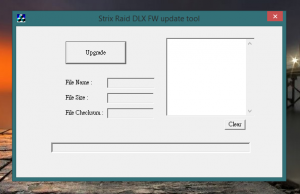
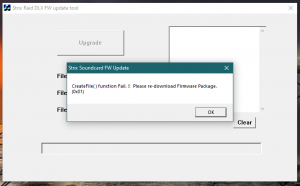
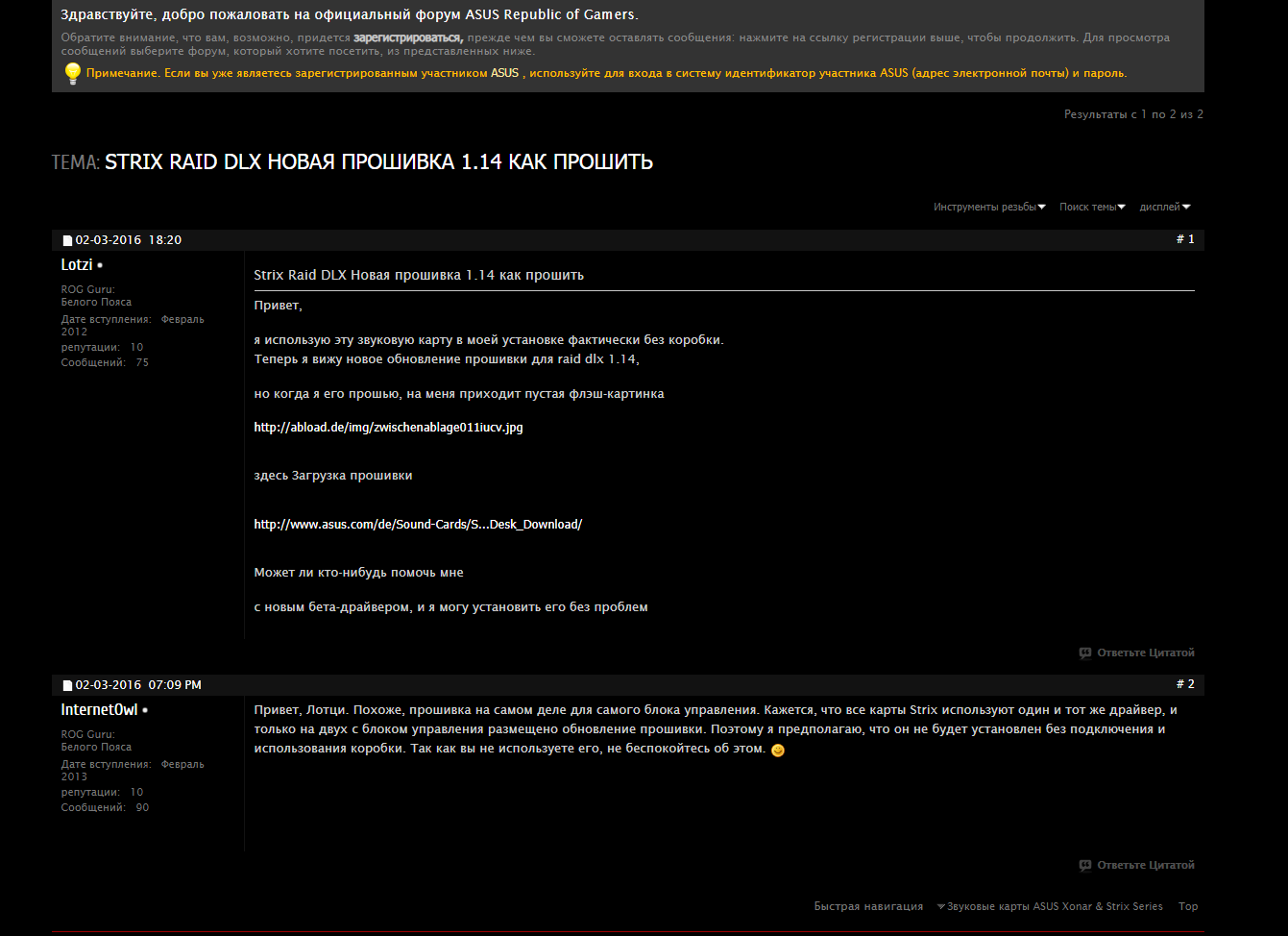
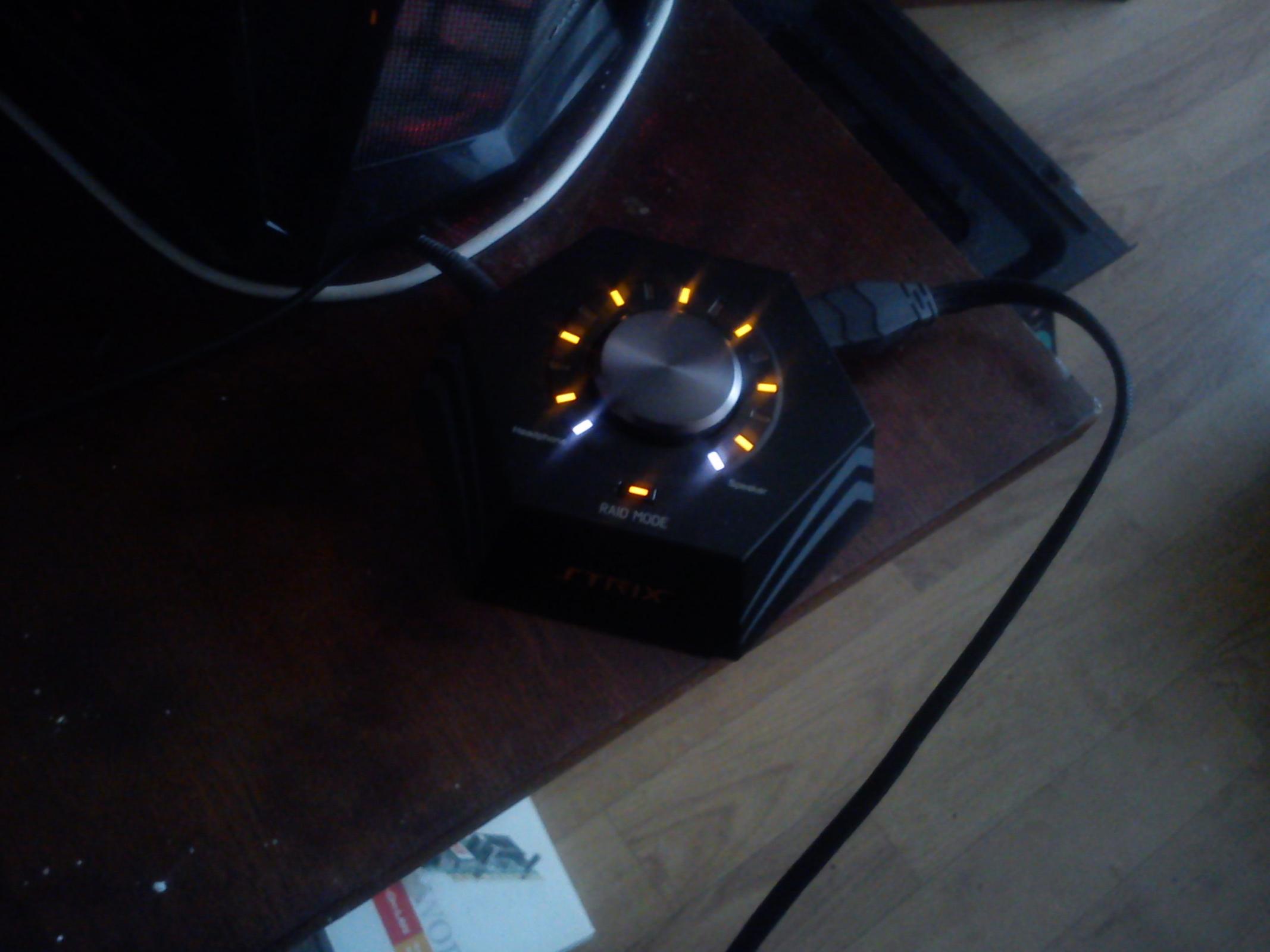
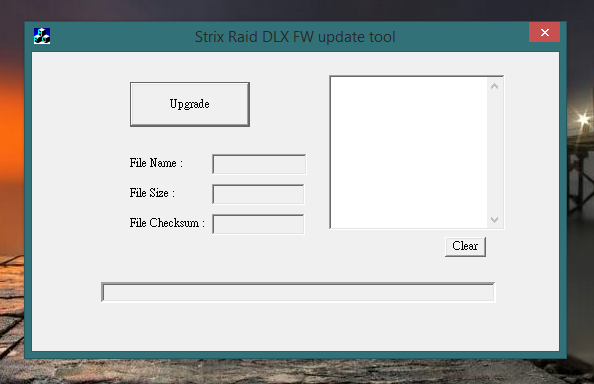
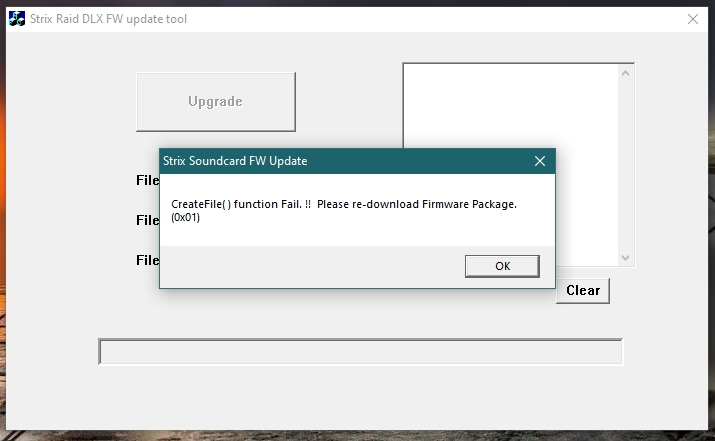
Привет. Кто в курсе, как прошить пульт от Strix Raid DLX. Так-то он светится огоньками через один, показывает, что подключены сразу и наушники и колонки. А прошивка Beta BOX Firmware 1.14 for STRIX RAID DLX с сайта ASUS показывает непонятное окно и ничего не прошивает. Поддержка там та еще - ничего не могут сказать по делу. Я бы содержимое комплектного компакт-диска скачал, но тоже нет нигде.